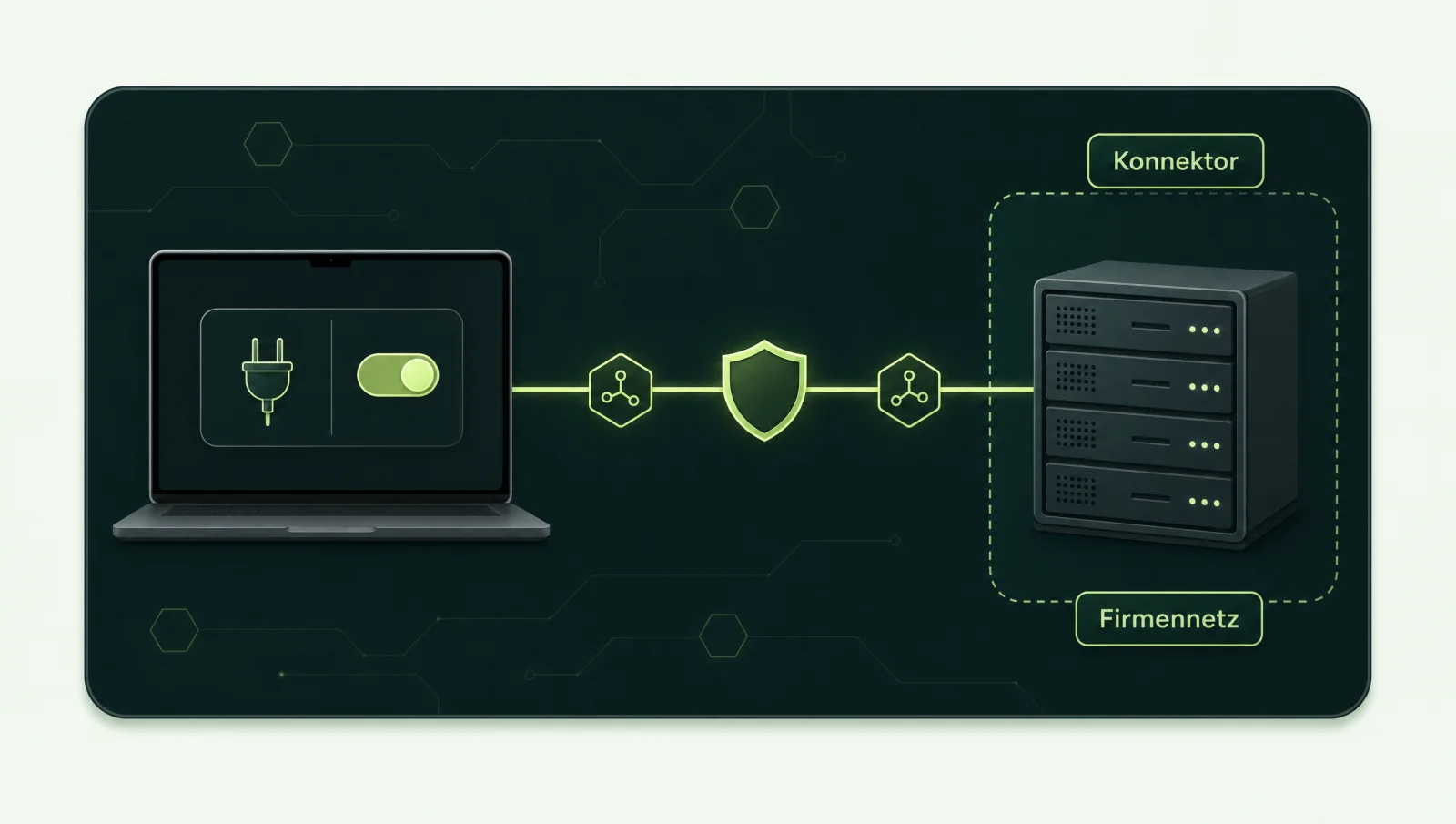
Was bedeutet MCP in Claude?
MCP in Claude heißt: Claude ruft über das Model Context Protocol Werkzeuge und Daten aus anderen Systemen auf, etwa ein Ticketsystem, ein Dokumentenarchiv oder Ihre Buchhaltung. Laut Anthropic ist MCP ein offener Standard, den Anthropic selbst geschaffen hat (Anthropic Support, modelcontextprotocol.io, Stand November 2026).
In der Oberfläche von Claude heißt eine solche Anbindung Konnektor (englisch „Connector“). Hinter jedem Konnektor steckt ein MCP-Server, der festlegt, welche Werkzeuge Claude sieht und was diese dürfen. Wie das Protokoll allgemein funktioniert, mit Tools, Ressourcen und Transportwegen, erklärt unser Ratgeber Was ist ein MCP-Server?. Diese Seite ist die praktische Anleitung für Claude selbst.
Zur Abgrenzung: Claude Code, das Werkzeug für die Softwareentwicklung, bindet MCP-Server über eine eigene Konfiguration ein. Das behandeln wir hier nicht. Es geht um Claude im Browser und in Claude Desktop, so wie Ihr Team es im Arbeitsalltag nutzt.
Remote-Konnektor oder lokaler MCP-Server?
Für Unternehmen ist der Remote-Konnektor meist der passende Weg, weil er zentral verwaltet wird und in allen Claude-Oberflächen funktioniert; ein lokaler MCP-Server läuft dagegen nur in Claude Desktop auf einem einzelnen Rechner. Die Unterschiede im Überblick, jeweils laut Anthropic, Stand November 2026:
| Merkmal | Remote-Konnektor (Remote-MCP) | Lokaler MCP-Server (Claude Desktop) |
|---|---|---|
| Wo läuft der Server? | Im Netz, beim Anbieter oder in Ihrer Infrastruktur. Claude verbindet sich aus der Cloud von Anthropic, auch wenn Ihr Team Claude Desktop nutzt. | Auf dem Rechner der Person, gestartet von Claude Desktop. Nicht in claude.ai im Browser verfügbar. |
| Wer richtet ein? | Team: Owner und Primary Owner. Enterprise: zusätzlich Personen mit einer Custom Role, die „Manage access to Libraries“ enthält. | Die Person selbst, per Konfigurationsdatei oder als Desktop Extension (.mcpb). In Team und Enterprise steuern Owner, welche Extensions erlaubt sind. |
| Tarife | Free, Pro, Max, Ultra, Team und Enterprise; im Free-Tarif nur ein eigener Konnektor. | Claude Desktop; Allowlist für Desktop Extensions in Team und Enterprise. |
| Netzwerk | Server muss aus den IP-Bereichen von Anthropic über das öffentliche Internet erreichbar sein, Standardport 443. Enterprise: MCP Tunnels als Research Preview ohne öffentlichen Endpunkt. | Nutzt das lokale Netzwerk des Rechners. |
| Anmeldung | OAuth oder feste Header wie ein API-Key. Zentrale Anmeldung über Ihren Identity Provider ist allgemein verfügbar. | Regelt der jeweilige Server selbst; Zugangsdaten liegen auf dem Rechner der Person. |
| Verwaltung | Zentral in den Organisationseinstellungen hinzufügen und entfernen; danach verbinden sich die Mitglieder. | Je Rechner. Owner können eigene .mcpb-Pakete für die Organisation hochladen. |
Quellen: Custom Connectors (Remote-MCP), Lokale MCP-Server in Claude Desktop, Desktop-Extension-Allowlist, Zentrale Anmeldung, MCP Tunnels; alle Anthropic, Stand November 2026.
Unsere Faustregel: Soll ein Werkzeug für mehrere Personen mit klaren Rechten laufen, gehört es auf einen Remote-Server. Der lokale Weg eignet sich für Einzelplätze und Tests. Wichtig: Ein lokaler MCP-Server erreicht interne Systeme über das Netzwerk Ihres Rechners, aber was er Claude als Ergebnis zurückgibt, geht trotzdem in die Verarbeitung durch das Sprachmodell. Lokaler Server heißt nicht lokale KI.
Wie richten Sie einen eigenen Konnektor in Claude Team oder Enterprise ein?
Einen eigenen Konnektor fügt in Claude Team ein Owner oder Primary Owner hinzu, in Enterprise zusätzlich eine Person mit passender Custom Role; danach verbinden sich die Mitglieder einzeln oder bekommen den Zugang über die zentrale Anmeldung. Laut Anthropic (Stand November 2026) läuft das in diesen Schritten:
- Rolle klären. In Team dürfen nur Owner und Primary Owner eigene Konnektoren hinzufügen. In Enterprise kommen Personen mit einer Custom Role dazu, die „Manage access to Libraries“ enthält. Custom Roles gibt es laut Anthropic nur im Enterprise-Tarif.
- Konnektor anlegen. In den Organisationseinstellungen unter „Connectors“ einen eigenen Web-Konnektor hinzufügen, einen Namen vergeben und die URL des Remote-MCP-Servers exakt so eintragen, wie der Anbieter sie dokumentiert, inklusive Pfad.
- Anmeldung wählen. Entweder OAuth, laut Anthropic empfohlen mit der veröffentlichten Identität von Claude, oder feste Request-Header wie ein API-Key oder Bearer-Token. Die MCP-Spezifikation beschreibt einen geschützten Server als OAuth-2.1-Resource-Server.
- Für Mitglieder freigeben. Nach dem Hinzufügen finden die Mitglieder den Konnektor in ihrer Liste und verbinden sich selbst. Im Chat schalten sie ihn laut Anthropic über das Plus-Symbol unten links im Eingabefeld unter „Connectors“ je Unterhaltung ein. So sieht Claude nur, was die jeweilige Person im angebundenen System sehen darf, solange der Konnektor kein gemeinsames Kennwort wie einen API-Key verwendet.
- Zentrale Anmeldung prüfen. Für Team und Enterprise lässt sich der Zugang auch organisationsweit über Ihren Identity Provider bereitstellen. Laut Anthropic ist die Anmeldung über den Identity Provider allgemein verfügbar, die Variante „Claude-issued auth“ noch Beta.
Wichtig bei API-Keys: Authentifiziert der Server mit einem festen Schlüssel, erreichen laut Anthropic alle Mitglieder, die den Konnektor nutzen, den Dienst mit genau dieser Kennung. Dann gilt nicht mehr „jede Person sieht nur ihre Daten“, und ohne zusätzliche Zuordnung lässt sich ein Zugriff im Zielsystem womöglich nur dem gemeinsamen Konto zuordnen. Für Firmendaten ist OAuth mit Rechten je Person der sauberere Weg.
Planen Sie URL, Anmeldeverfahren und Werkzeugumfang vor dem Ausrollen fest ein und testen Sie den Konnektor zuerst mit einem Konto, das nur Testdaten sieht. So fallen falsche Rechte auf, bevor Ihr ganzes Team verbunden ist.
Wie binden Sie einen lokalen MCP-Server in Claude Desktop ein?
Einen lokalen MCP-Server binden Sie in Claude Desktop entweder über die Konfigurationsdatei claude_desktop_config.json oder als Desktop Extension im Format .mcpb ein; beides läuft auf dem Rechner der Person und nutzt dessen lokales Netzwerk (Anthropic, Stand November 2026).
Konfigurationsdatei
In claude_desktop_config.json tragen Entwicklerinnen und Entwickler ein, welcher lokale Server mit welchem Befehl gestartet wird. Das ist der technische Grundweg, gut für Tests und Einzelplätze, aber je Rechner von Hand zu pflegen. Anthropic beschreibt Desktop Extensions ausdrücklich als einfachere Alternative zum manuellen Bearbeiten von JSON-Dateien.
Desktop Extension (.mcpb)
Eine Desktop Extension ist ein Paket, das sich per Klick installieren lässt. Für Team und Enterprise können Owner und Primary Owner eigene .mcpb-Pakete hochladen und für die Organisation bereitstellen. Das öffentliche Verzeichnis nimmt laut Anthropic keine neuen MCPB-Einreichungen mehr an; für interne und private Verteilung bleibt das Format dokumentiert.
Die Grundstruktur der Datei zeigt die offizielle MCP-Dokumentation am Beispiel des Dateisystem-Servers: Unter mcpServers steht je Server ein Name, der Startbefehl command und die Argumente args (modelcontextprotocol.io, Stand November 2026). Die Datei liegt unter macOS in ~/Library/Application Support/Claude/claude_desktop_config.json, unter Windows in %APPDATA%\Claude\claude_desktop_config.json.
{
  "mcpServers": {
    "filesystem": {
      "command": "npx",
      "args": [
        "-y",
        "@modelcontextprotocol/server-filesystem",
        "/Users/username/Desktop",
        "/Users/username/Downloads"
      ]
    }
  }
}
Voraussetzungen laut dieser Anleitung: Der Beispielserver startet über npx und braucht deshalb Node.js auf dem Rechner; die Ordnerpfade passen Sie an Ihr Benutzerkonto an. Nach dem Speichern Claude Desktop vollständig beenden und neu starten, sonst wird die Konfiguration nicht geladen.
Welche Felder ein anderer Server braucht, steht in dessen Anleitung. Für Rechner im Unternehmen ist eine Desktop Extension meist der bessere Weg, weil Admins sie über die Allowlist zentral freigeben (Dokumentation von Anthropic).
Allowlist in Team und Enterprise: Owner und Primary Owner können festlegen, welche Desktop Extensions in der Organisation erlaubt sind. Die Allowlist ist laut Anthropic standardmäßig ausgeschaltet; bis ein Owner sie aktiviert, können Mitglieder alle Extensions aus dem Verzeichnis installieren. Beim Einschalten können bereits installierte Extensions von den Rechnern entfernt werden. Stimmen Sie den Zeitpunkt deshalb mit Ihrem Team ab.
Grenze des lokalen Wegs: Ein lokaler Server läuft mit den Rechten des Benutzerkontos, unter dem er gestartet wird. Anmeldung, Berechtigungen und Protokollierung muss der Server selbst mitbringen; laut Anthropic liegt die Kontrolle darüber bei Ihnen. Neue Versionen lassen sich als .mcpb über die Organisationsverwaltung verteilen, müssen aber auf jedem Rechner ankommen. Bei vielen Beteiligten ist das mehr Betriebsaufwand als ein zentraler Remote-Server.
Was, wenn der MCP-Server im Firmennetz liegt?
Liegt der MCP-Server im Firmennetz hinter Firewall oder VPN, kann Claude ihn als Remote-Konnektor nicht erreichen; dann bleiben drei Wege: den Server über Port 443 öffentlich erreichbar machen, in Enterprise die MCP Tunnels anfragen oder einen lokalen Server in Claude Desktop nutzen. Laut Anthropic verbinden sich Remote-Konnektoren immer aus der Cloud von Anthropic, nicht vom Rechner der Person. Dass Sie den Server von Ihrem Laptop aus erreichen, reicht also nicht.
Öffentlich erreichbar über Port 443
Der Server ist aus den IP-Bereichen von Anthropic über HTTPS auf dem Standardport erreichbar; andere Ports in der URL akzeptiert Claude laut Anthropic nicht. In der Praxis heißt das: ein schlanker MCP-Server in einer abgesicherten Zone vor Ihren Systemen, mit OAuth, festen Werkzeugen und Protokoll. Die Fachsysteme selbst bleiben intern.
MCP Tunnels (Enterprise, Research Preview)
Für Enterprise bietet Anthropic auf Anfrage MCP Tunnels an. Laut Anthropic brauchen die MCP-Server dann keinen öffentlichen Endpunkt. Ein kleiner Tunnel-Dienst in Ihrem Netz baut eine ausgehende Verbindung zu Anthropic auf; eingehende Firewall-Regeln sind nicht nötig. Claude schickt die MCP-Anfragen dann über diese Verbindung an den internen Server, Ihre Mitglieder nutzen ihn wie jeden anderen eigenen Konnektor. Der Tunnel selbst authentifiziert nicht: Anthropic empfiehlt, dass jeder Server OAuth verlangt. Für die Preview ist Cloudflare Unterauftragsverarbeiter. Es handelt sich um eine Research Preview, also nicht um einen allgemein verfügbaren Dienst.
Lokaler Server in Claude Desktop
Lokale Server nutzen das Netzwerk des Rechners und erreichen damit interne Systeme, die der Rechner erreicht. Das funktioniert nur in Claude Desktop und bringt die oben genannten Grenzen bei Rechten und Protokoll mit.
Welcher Weg passt, hängt an Ihrer Netzwerkrichtlinie und daran, welche Daten den Server passieren. Holen Sie Ihr Netzwerk-Team früh dazu: Wer die Netzwerkfrage am Anfang klärt, vermeidet, dass eine fertige Anbindung später an der Firewall hängen bleibt.
Welche Risiken gibt es bei MCP in Claude?
Zu den Risiken gehören vor allem Prompt Injection über Inhalte aus angebundenen Systemen, gemeinsame Zugangsdaten, die Rechte je Person aushebeln, und Werkzeuge mit Schreibrechten, die mehr dürfen als nötig. Anthropic warnt selbst davor: „Malicious MCP servers may include hidden instructions that try to make Claude perform unintended actions.“ (Anthropic, Stand November 2026). Anthropic rät außerdem, nur vertrauenswürdige Server zu verbinden, angeforderte Berechtigungen zu prüfen und auf geändertes Werkzeugverhalten zu achten.
- Prompt Injection: Eine Mail, ein Ticket oder ein Dokument kann Anweisungen enthalten, die Claude als Auftrag missversteht. Wie Sie das eingrenzen, steht im Ratgeber Prompt Injection und KI-Sicherheit.
- Gemeinsame API-Keys: Alle Mitglieder nutzen dieselbe Kennung. Rechte je Person und eine saubere Zuordnung im Protokoll gehen verloren.
- Schreibrechte: Werkzeuge können Daten anlegen, ändern oder löschen. Der Microsoft-365-Konnektor kann laut Anthropic auch schreiben und senden. Starten Sie lesend und geben Sie Schreibwerkzeuge einzeln frei.
- Datenweg: Remote-Konnektoren laufen über Anthropics Cloud. Laut Anthropic Privacy Center werden Daten in den USA gespeichert; die Verarbeitung kann standardmäßig in ausgewählte Länder in den USA, Europa, Asien und Australien geroutet werden, sofern nichts anderes vereinbart oder angewiesen ist. Eine EU-Speicherregion bietet Anthropic direkt nicht an; für die API nennt die Dokumentation „us“ als einzige Speicherregion.
Für den Datenschutz heißt das: Prüfen Sie vor dem Anschluss, welche personenbezogenen Daten ein Werkzeug an Claude zurückgibt, und begrenzen Sie die Felder im Server. Den Rahmen mit Auftragsverarbeitung, Protokollierung und Rechtekonzept beschreibt unser Ratgeber MCP-Server: Sicherheit und DSGVO. Das ist eine Einordnung, keine Rechtsberatung.
Fertige Konnektoren oder eigener MCP-Server?
Prüfen Sie zuerst, ob ein fertiger Konnektor Ihre Funktionen, Berechtigungen und Protokollanforderungen erfüllt; ein eigener MCP-Server kommt infrage, wenn es für Ihr System keinen passenden Konnektor gibt, etwa für DATEV, Lexware Office oder SAP, oder wenn konkrete Anforderungen offenbleiben. Anthropic führt ein Verzeichnis von Konnektoren (Stand November 2026). Prüfen Sie bei jedem Eintrag, ob er nur liest oder auch schreibt und wer ihn betreibt.
| Frage | Fertiger Konnektor | Eigener MCP-Server (so bauen wir ihn) |
|---|---|---|
| Welche Werkzeuge gibt es? | Legt der Anbieter fest. | Legen Sie fest, Werkzeug für Werkzeug. |
| Wer sieht was? | Je nach Anbieter und Anmeldeverfahren. | Wir setzen Rechte je Person um, abgeleitet aus Ihrem Identity Provider und dem Fachsystem. Das ist Bauarbeit, keine Eigenschaft von MCP. |
| Protokoll | Beim Anbieter, Umfang unterschiedlich. | Wir protokollieren jeden Aufruf mit Person, Werkzeug, Zeit und Ergebnis in Ihrer Umgebung. |
| Betrieb | Beim Anbieter. | In Ihrer Infrastruktur oder bei einem Hoster Ihrer Wahl. |
| Typische Systeme | Verbreitete Cloud-Dienste. | DATEV, Lexware Office, SAP, Branchensoftware, interne Datenbanken. |
Für Microsoft 365 gibt es einen Konnektor von Anthropic. Für Geschäfts- und Schulkonten braucht er laut Anthropic die einmalige Zustimmung eines Global Administrators in Microsoft Entra; in Team und Enterprise muss ihn zusätzlich ein Owner in Claude freigeben. Er arbeitet mit delegierten Berechtigungen, Claude sieht also nur, was die jeweilige Person in Microsoft 365 ohnehin sehen darf. Ob Ihnen das reicht oder ob ein eigener Server mit engerem Werkzeugumfang besser passt, vergleicht der Ratgeber MCP-Server für Microsoft 365.
Für Fachsoftware lohnt der Blick in die Einzelratgeber: MCP-Server für DATEV und der DATEV-MCP-Server-Vergleich, MCP-Server für Lexware Office und MCP-Server für SAP. Bei SAP gehört die SAP API Policy an den Anfang, weil sie KI-Zugriffe außerhalb anerkannter Wege einschränkt. Einen Überblick über alle Systeme bietet das MCP-Cluster.
Ein Vorteil eigener Server: Ein Remote-MCP-Server lässt sich grundsätzlich auch an andere Assistenten wie Microsoft Copilot Studio anbinden, wenn Transport (Streamable HTTP), Anmeldung und die genutzten Protokollfunktionen vom jeweiligen Produkt unterstützt werden. Ein lokaler Server für Claude Desktop lässt sich so nicht unverändert weiterverwenden. Wie sich Claude, ChatGPT und Copilot im Unternehmen unterscheiden, zeigt der Vergleich Claude, ChatGPT und Copilot.
Verwandte Ratgeber
Sie wollen Claude an ein bestimmtes System anbinden? Schreiben Sie uns, um welches System es geht. Wir antworten schriftlich.
Frage stellenHäufige Fragen
In welchen Claude-Tarifen gibt es eigene MCP-Konnektoren?
Laut Anthropic in Free, Pro, Max, Ultra, Team und Enterprise, Stand November 2026. Im Free-Tarif ist nur ein eigener Konnektor möglich. In Team und Enterprise fügen Owner, Primary Owner und in Enterprise Personen mit passender Custom Role den Konnektor für die Organisation hinzu.
Muss mein MCP-Server öffentlich im Internet erreichbar sein?
Für einen Remote-Konnektor ja: Claude verbindet sich aus der Cloud von Anthropic, der Server muss über HTTPS auf Port 443 aus den IP-Bereichen von Anthropic erreichbar sein. Ausnahmen sind die MCP Tunnels, die Anthropic für Enterprise als Research Preview auf Anfrage anbietet: Dort baut ein Dienst in Ihrem Netz eine ausgehende Verbindung zu Anthropic auf. Außerdem lokale Server in Claude Desktop.
Was ist der Unterschied zwischen einem Konnektor und einem MCP-Server?
Der MCP-Server ist das Programm, das Werkzeuge und Daten bereitstellt. Der Konnektor ist der Eintrag in Claude, der auf diesen Server zeigt und die Anmeldung regelt. Ein Konnektor ohne Server funktioniert nicht, ein Server kann dagegen auch von anderen Assistenten genutzt werden.
Kann ich lokale MCP-Server auch in claude.ai im Browser nutzen?
Nein. Lokale MCP-Server, die über claude_desktop_config.json oder eine Desktop Extension eingerichtet sind, laufen laut Anthropic nur in Claude Desktop. Für den Browser brauchen Sie einen Remote-Konnektor.
Sieht jede Person über den Konnektor dieselben Daten?
Das hängt an der Anmeldung. Verbindet sich jede Person per OAuth selbst, sieht Claude nur, was diese Person im Zielsystem sehen darf. Nutzt der Konnektor einen gemeinsamen API-Key, erreichen laut Anthropic alle Mitglieder den Dienst mit genau dieser Kennung.
Speichert Anthropic Daten aus Konnektoren in der EU?
Anthropic speichert Daten laut eigener Angabe in den USA; eine EU-Speicherregion bietet Anthropic direkt nicht an. Was Ihr eigener MCP-Server speichert und wo er läuft, bestimmen Sie dagegen selbst. Ob das für Ihren Fall passt, bewerten Sie am besten gemeinsam mit Ihren Datenschutzverantwortlichen. Das ist eine Einordnung, keine Rechtsberatung.
Können wir DATEV, Lexware Office oder SAP an Claude anbinden?
Ja, über einen eigenen MCP-Server, der die offiziellen Schnittstellen des Systems nutzt und nur freigegebene Werkzeuge bereitstellt. Bei SAP ist vorher die SAP API Policy zu klären. Welcher Weg in Ihrem Fall passt, besprechen wir im KI-Check.
Gilt diese Anleitung auch für Claude Code?
Nur teilweise. Claude Code bindet MCP-Server über eine eigene Konfiguration ein, die Anthropic in der Claude-Code-Dokumentation beschreibt. Diese Seite behandelt Claude im Browser und in Claude Desktop.
Welcher Weg passt für Ihre Systeme?
Beschreiben Sie kurz Ihr System, dann bekommen Sie eine schriftliche Einschätzung. Im KI-Check (30 Minuten) besprechen wir zusätzlich, ob ein fertiger Konnektor reicht oder ein eigener MCP-Server sinnvoll ist und wie er in Ihr Netz passt; danach erhalten Sie eine einseitige Empfehlung.
Danke, Ihre Anfrage ist da.
Wir prüfen Ihre Anfrage und melden uns per Mail.
Lieber direkt sprechen? 30 Minuten KI-Check buchen